STEP1長方形でトリミング トリミングしたい画像をアートボード上に配置します。 「長方形ツール」を選択し、切り抜きたい範囲が見やすいように「塗・線なし」で長方形を描きます。 画像と切り抜きたい範囲に描いた長方形を両方選択します。 ※Shiftキーを押しながら選択すると両方同時に選択できます。 両方を選択した状態で、上部メニューの「オブジェクト イラレの切り抜き(トリミング)とは? 一般的には、画像を切り取ってサイズを変えたりすることを トリミング と呼びます。 正確に言うと実はイラレにはトリミング機能はありません。 でも、 クリッピングマスク機能 を使えばトリミングに近いことができます。 クリッピングマスクとは、 画像を直接編集するのではなく選択した範囲だけを表示させるイメージ この PDF 書類を Illustrator に配置した場合に、選択した方法により以下のようにトリミングされます(いずれも拡大率は変わりません)。 「バウンディングボックス」 2つのオブジェクトを囲んだ領域より少し大きいサイズ。 「アート」 2つのオブジェクト

Kamuy伝
イラストレーター 切り取り線
イラストレーター 切り取り線-Illustratorとは? 何ができるのか、何を作れるのかの事例集 illustrator合体・分割・切り抜きができるパスファインダーの使い方 Illustratorでファイルを保存したり画像として保存する方法 illustrator初心者でも超簡単にハート♡を作る3通りの方法 illustratorこれならズレない! 均等に配置をする整列パネルの使い方 Illustrator文字をワンクリックで自由に Illustratorでスキャンした画像を手動でパスにするのは大変手間ですが、ライブトレースすれば簡単にアウトライン化はできちゃいます。ですが、問題なのは「パス」にならないことです。 普通のライブトレースだと、画像トレースボタンを押して 線を単調化させたあと、 拡張ボタンで
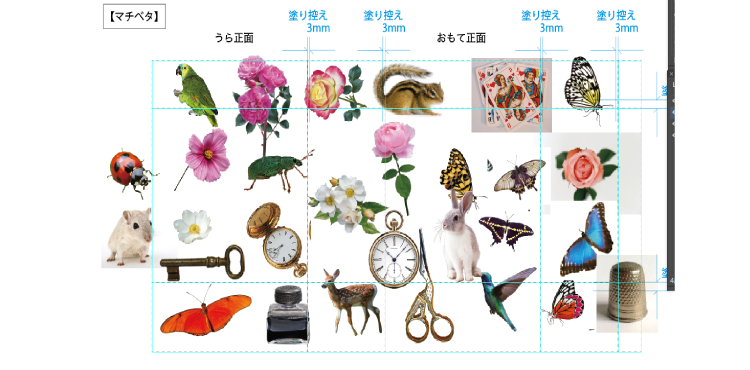


Illustrator初心者講座 ガーリーなコラージュ風紙袋デザインの仕方2
基本的には、イラストレーターでトリミングをする際は、 画像そのものをトリミングするというより、 マスクを使ってトリミングをする方が正しいです。 それでは、実際に画像のトリミング方法をご紹介していきましょう。 画像をトリミングしてみよう! 1まず、トリミングする前の元の切り出したい画像をクリックするか、画像の周囲をドラッグして選択します。 選択した枠内で右クリックして表示されるショートカットメニューのコピーを選択します。 貼り付け先のPDFファイルで編集貼り付けを選択します。 ファイル内に、操作3でイラストレーターの一番重要なツールだと思いますので、 ぜひ、マスターしてみてくださいね!! では、実際にやり方をみていきたいと思います 1、切り抜きたい写真を配置(開き)します。 ペンツールを持ちます。 2、切り抜きたい写真の輪郭をペンツールで描きます。 必ず、始点と終点を
今回はこの方『なげなわツール』です。 これもPhotoshopではよく使われているツールですが、Illustratorにもなげなわツールがあります。 例えばシンボルパネルから素材をドラッグ&ドロップで配置して下図のような画像を作成してみました。 なげなわツールの特徴は、ドラッグしてふれた箇所を選択するところにあります。 複数のオブジェクトをまとめて一緒に Illustratorで画像を切り抜く方法 について解説します。 方法は大きく3つあり、なかでも主に使用するのは 「クリッピングマスク」 を使用する方法と 「ペンツール」 を使用する方法の2つと Illustrator(基本操作) illustratorオブジェクトの移動、コピー、削除の仕方 オブジェクトの移動にはマウスのドラッグ、移動コマンドによる数値指定、変形パネルの使用、矢印キー、で移動させることができます。 目次 1 マウスドラッグでの移動 2 「移動」コマンドの数値指定で移動させる 3 「変形」パネルでの移動 4 矢印キーを使用した移動 5 オブジェクト
イラストレーターCS6を使用しています。 濃淡がついた(15色位で作りました)花の絵を作成しましたが、グループ化していなかったので、色の変更が難しくなってしまいました。 (パスもかなりあります) ピンク系で作った物を青系に変更したいです。 一発で簡単に変えられる方法あり Illustratorにて「はさみツール」を用いてパスの一部分を切り取る方法を紹介します。 Illustrator を起動します。 ファイルメニューの 新規メニューなどでキャンバスを作成します。 楕円ツールを用いて円を描画しました。 ツールパレットから はさみツールを選択します。 はさみツールはツールパレットの 消しゴムツールのボタンを長押しすると表示されます3 Webデザイナーでキャリアアップを目指すには? 画像トリミング 画像切り抜き機能を使う 単純なトリミングは、Illustratorの画像切り抜き機能を用いましょう。 これは、CC19から投入された新しい「画像の切り抜き」方法です Adobe Senseiとは人工知能(AI)とマシンラーニング (機械学習)の技術です。 まずは、切り抜きたい画像を選択後、 「オブジェクト→画像
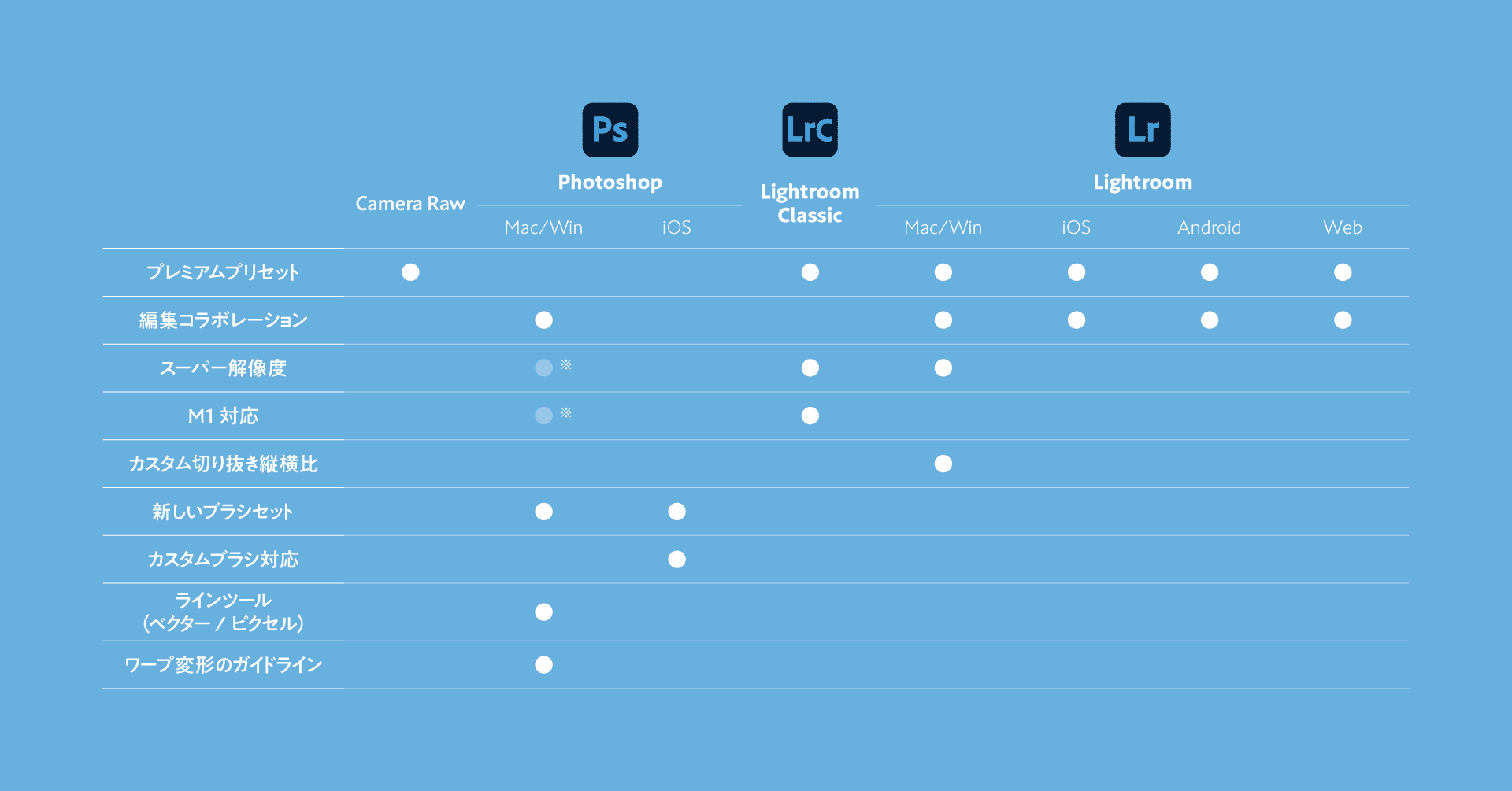
Illustratorでの表組みを作るまでの実際のワークフロー Dtp Transit 別館 Note

イラレで印刷品質バーコード作成 Serial Barcode ベビーユニバース
Udemy初めてのイラストレーター使い方講座 動画版の「イラレ道場」です。動画で楽にAdobe Illustratorが使えるようになる超初心者用の講座です。 短期集中!このチャンスにIllustratorを学習し思い通りにサクサクと使えるようになってみませんか? ↓ 93%OFF割引クーポン有効期限 21年7月 Adobe Illustrator, データの作り方 トンボとは、印刷に必要なカット指示のこと。 View 22,527 トリムマーク トンボ こんにちは! 今回は、タイトルの通りデータ作成時の"トンボ(トリムマーク)"についてご案内です。 はじめてポスター印刷をしようと思っている方や、実はトンボ 読み込んだ画像を選択し、プロパティパネルの 「画像の切り抜き」 ボタンを押します。 すると切り取りのための枠を調整できるようになりますので、どのラインで切り取りたいかを決めて、枠が調整できたら上の「適用」ボタンを押します。 一番簡単に切り抜きをする方法ですが、注意点としては、一度切り抜

Illustrator画像切り抜き トリミング 今までの2つと新しいもう1つ Design Trekker

にゃんこの切り取り線 無料イラスト素材 素材ラボ
Udemy初めてのイラストレーター使い方講座 動画版の「イラレ道場」です。動画で楽にAdobe Illustratorが使えるようになる超初心者用の講座です。 短期集中!このチャンスにIllustratorを学習し思い通りにサクサクと使えるようになってみませんか? ↓ 93%OFF割引クーポン有効期限 21年7月 切り取りたい部分に沿ってドラッグし、選択します。 「被写体を選択」コマンドを使う 「被写体を選択」コマンドを使うと、人物や対象物をワンクリックで精密に選択できます。 対象が表示されているレイヤーを選択した状態で、「被写体を選択」をクリックします。 対象に沿って選択範囲が作成されました。 ここで選択されていない部分や選択を解除したい部分 クリッピングマスクですね。 まず切り取りたい絵にそってペンツールでパスを作りなぞっていきます。 (四角でよければ四角を作るツールで希望の大きさにするだけでオッケーです) 切りたい形が出来たら、その作ったオブジェクトと切りたい絵の両方を選択して、上にあるオブジェクトからクリッピングマスクを作成にすると切り取れますよ。 8 件 通報する
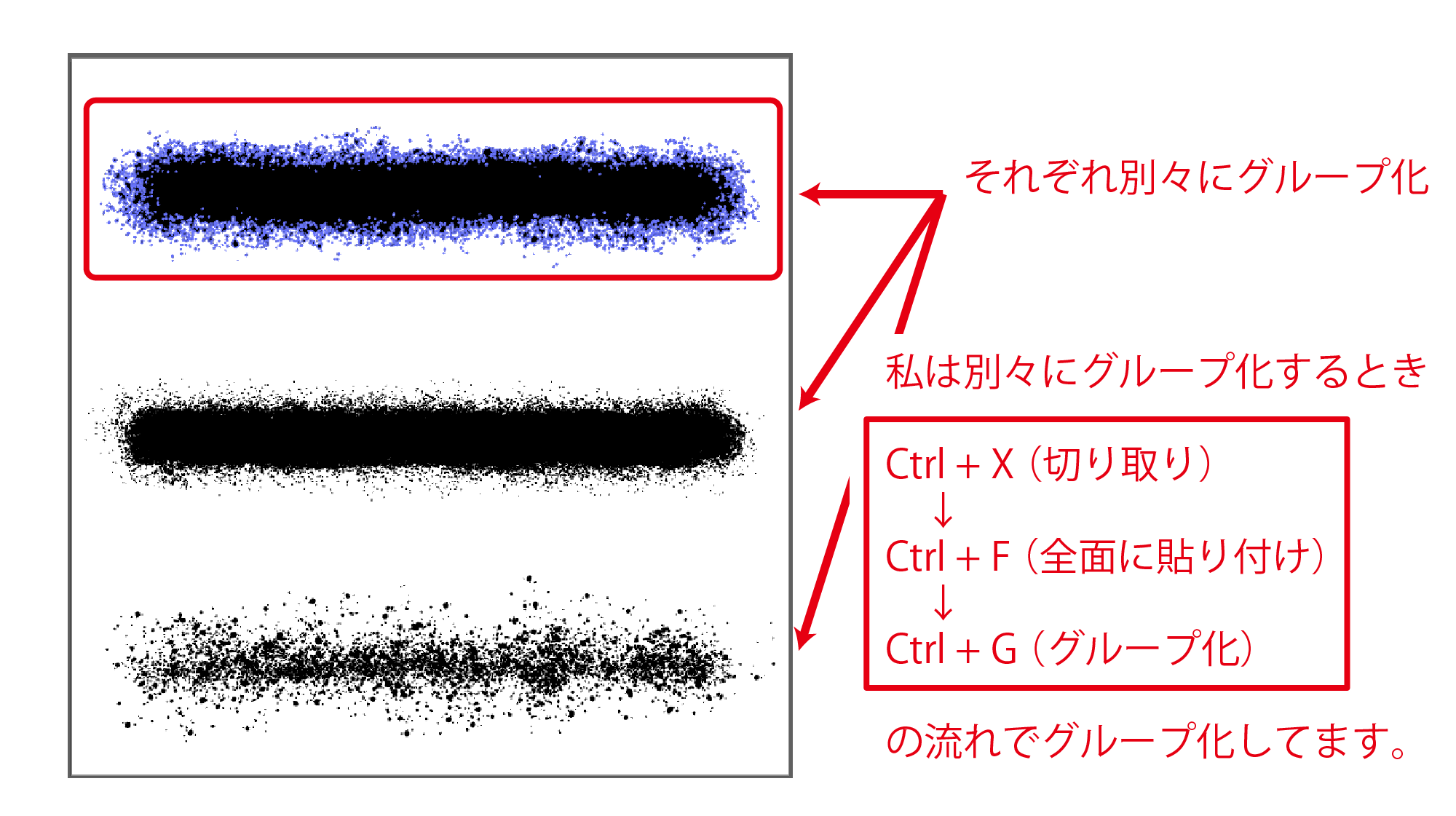
Illustrator アナログ風にするためのブラシの作り方 可成屋 Kanariya
Xzbxg L6xas0ym
型として使用するオブジェクトを選択し、切り抜くオブジェクトに重なるように配置します。 オブジェクト / パス / 背面のオブジェクトを分割 を選択します。必要に応じて、切り抜きボックスのサイズを調整できます。 完了したら、プロパティパネルで 「適用」をクリックするか、 Enter キー(Windows)または Return キー(macOS)を押して、画像を切り抜きます。 この機能を無効にするには、 編集 / 環境設定 / 全般 ( Windows )または Illustrator / 環境設定 / 全般 ( macOS )の 「コンテンツに応じる」の初期設定を有効化 イラストレーターを使ってPDFファイルを複数ページにまとめる方法 PDFファイルは元々ビジネス文書用のファイル形式です。なので一般的にはWEB説明書などに使用される拡張子がPDFです。 ああいった説明書って一つのファイルで複数のページがあるので使い勝手がいいですよね。 ここからは

第5回 今日も常温の心でワンシーンを描き 明日も淡々とツイートしていきます 大伴亮介さん イラストレーター いま 考えていること ほぼ日刊イトイ新聞
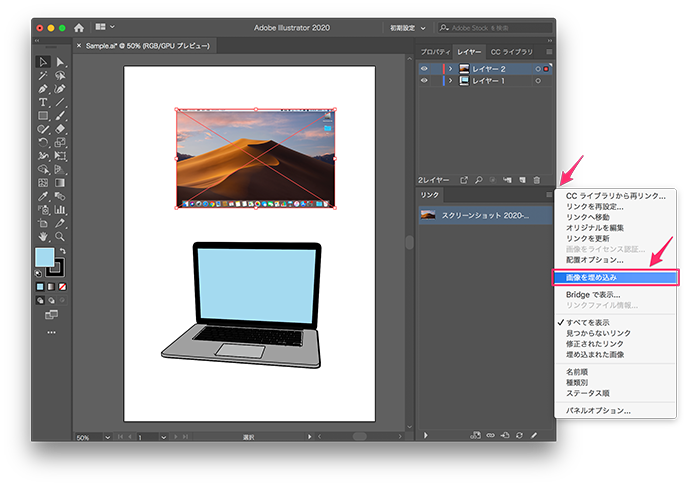
Illustrator で画像を自由変形するには Too クリエイターズfaq 株式会社too
Illustrator(イラストレーター)ではみ出た部分を消す方法3選 2月 23, 21 5月 29, 21 Illustratorで作業している時に、オブジェクトがアートボードからはみ出ることはありませんか。 はみ出ていたり余分な部分を削除する方法は、主に3つあります。 今回の記事では、Illustratorではみ出た部分を消す海外のサイトやスマホアプリで良く見られるようなジグザグの図形をイラストレーターでつくる方法です。 ↓こんな感じのジグザグ区切りですね。鋭いギザギザから緩やかな波線まで作ることができます。 作成方法 1 直線ツールで線を描きます 塗りは透明、線幅は1pxにします。 2 「効果 この時切り取りたい写真を先、切り取る形を後に選択してください。 両方画像選択 >描画ツール >図形の結合 >重なり抽出 これで画像を切り取れます。 図形の結合 図を切り取るのに欠かせない、図形の結合についてご紹介します。 図形の重なり抽出
Q Tbn And9gcrfkshcxnvafurnp47xnjivruol0pe8fadce8uuknpitdp9emu Usqp Cau

Wrazx1mfknmwam
イラストレーターの使い方で文字の編集は基本であり肝です 目次 1 第8回は文字の編集方法を イラストレーターの画像切り取りは意外に瞬間的だったりして illustrator超・初心者のための無料講座 イラストレーター 使い方 文字編集, イラストレーター 文字 カーブ Tweet

初心者でもできるイラストレーター講座 チラシのデザインラフを作る Inoma Create
Q Tbn And9gctrtvizym41ar7 Crxljlnctonhq2te 6mki9nduda Usqp Cau

Photoshopのシェイプを使ってパスを型抜きする方法 たすデザイン
/assets/images/5397032/original/700823-1024x627.png?1597056288 "Illustrator イラストレーター 一つの画像を等間隔で切り取り分割して複数の画像として一気に保存する方法 グリッドに分割 スライスツール")
Illustrator イラストレーター 一つの画像を等間隔で切り取り分割して複数の画像として一気に保存する方法 グリッドに分割 スライスツール
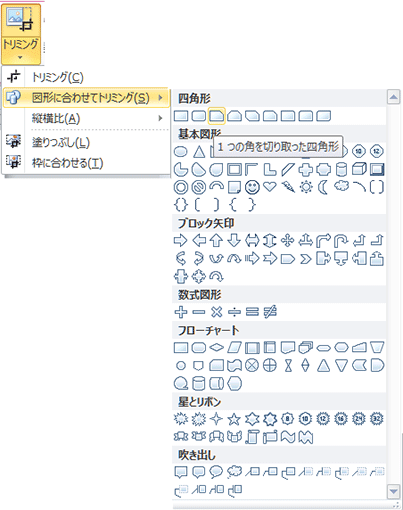
写真のある角だけをトリミングしたい ぱそらぼ ぱぁと2
イラストレーターcs6で写真の真ん中をペンツールでくり抜きする Yahoo 知恵袋
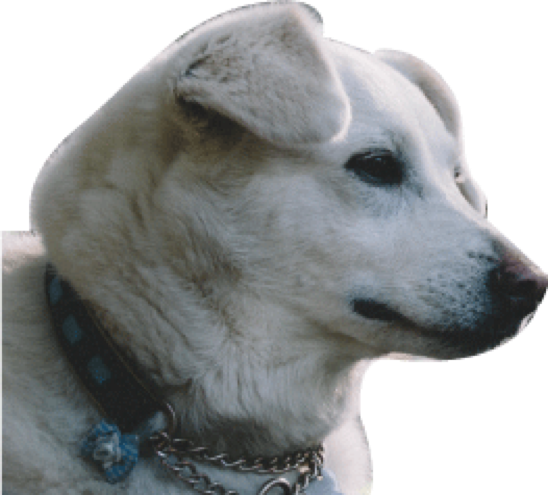
イラレで画像を切り抜く トリミング 方法2つと保存方法 Udemy メディア

レーザーカットデータの作り方 レーザーカットならペーパーマジック Paper Magic

図解 イラレで画像を切り抜く トリミングする には 複雑な形もok トンログ

Illustratorのクリッピングマスクはさらに便利になっている Design Trekker

Illustrator Ipad 版のワークスペース

イラストレーター カットパス イラストレーター カットパス 四角 Saikonomuryogazoideas

Matlab Tips By K Mizobata
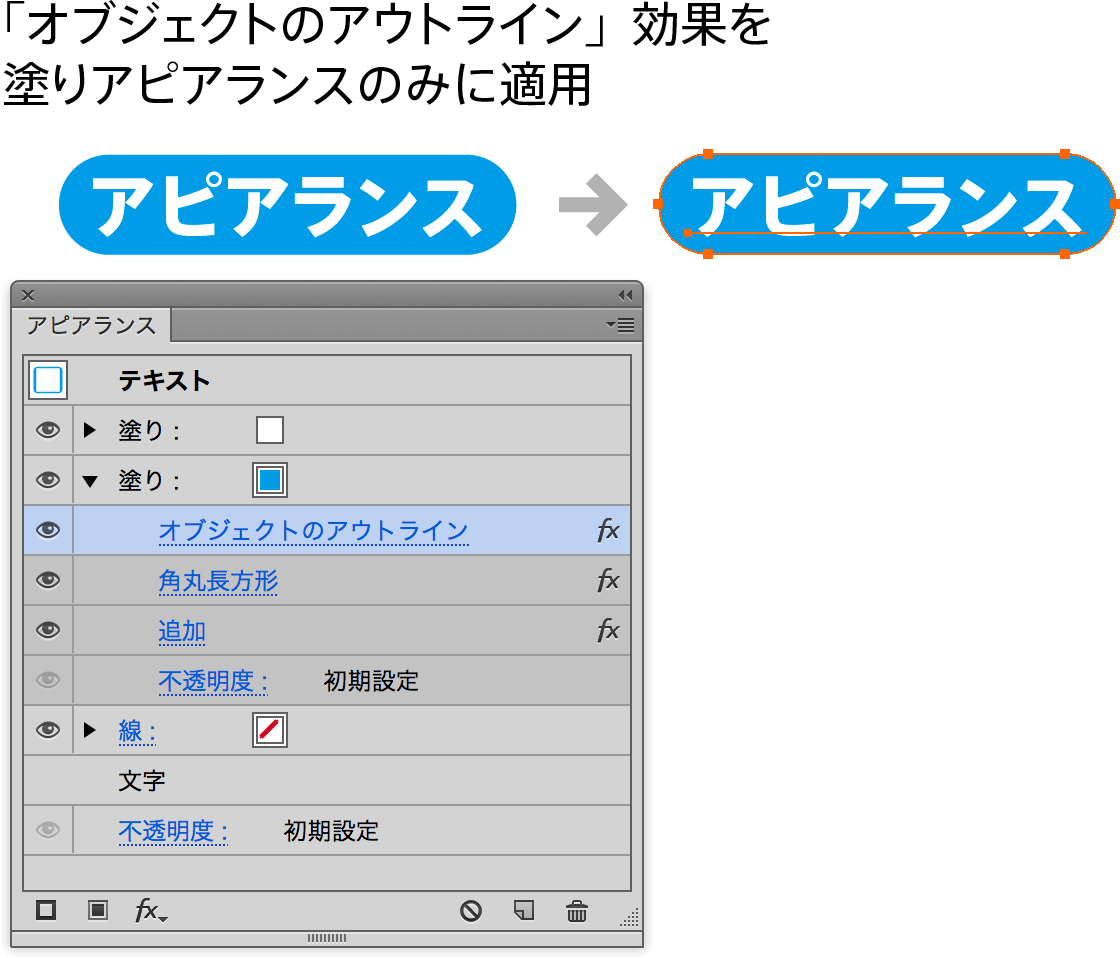
Illustratorデータをphotoshopで活用する方法アレコレ Dtp Transit

切り取り線 無料イラスト素材 素材ラボ
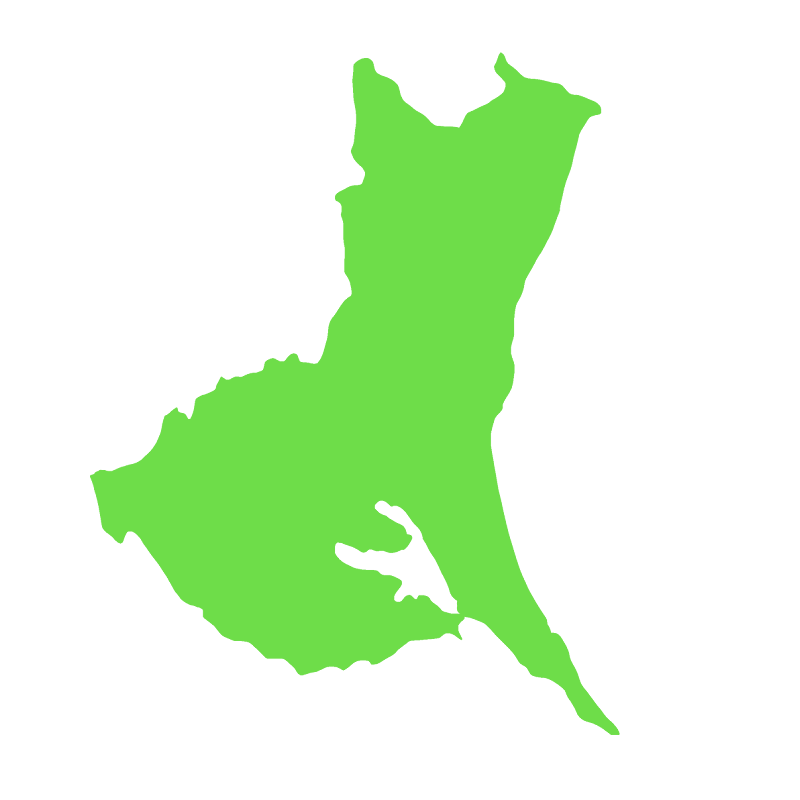
茨城県の地図だけ切り取ったイラスト Onwaイラスト

埼玉県の地図を切り取ったイラスト Onwaイラスト
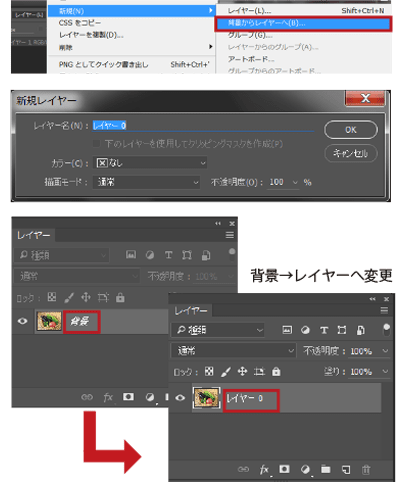
切り抜き画像の作り方 Photoshop 高品質で格安印刷通販ならjbf

Graphtec Pro Studio Plus Graphtecのカッティングプロッタ

Graphtec Pro Studio Plus Graphtecのカッティングプロッタ

Illustratorで大きい画像を分割して印刷する方法 Scribble Warehouse

Dylanmackayigoj

人気イラストレーターmameさん ビオフェルミンvc のコラボレーション ビオフェルミンvcとわたし キャンペーン2 1 月 2 28 日 に開催 プレスリリース 沖縄タイムス プラス

上半身男性デザイナー イラストレーター クリエイター のイラスト素材 商用可能な無料 フリー のイラスト素材ならストックマテリアル
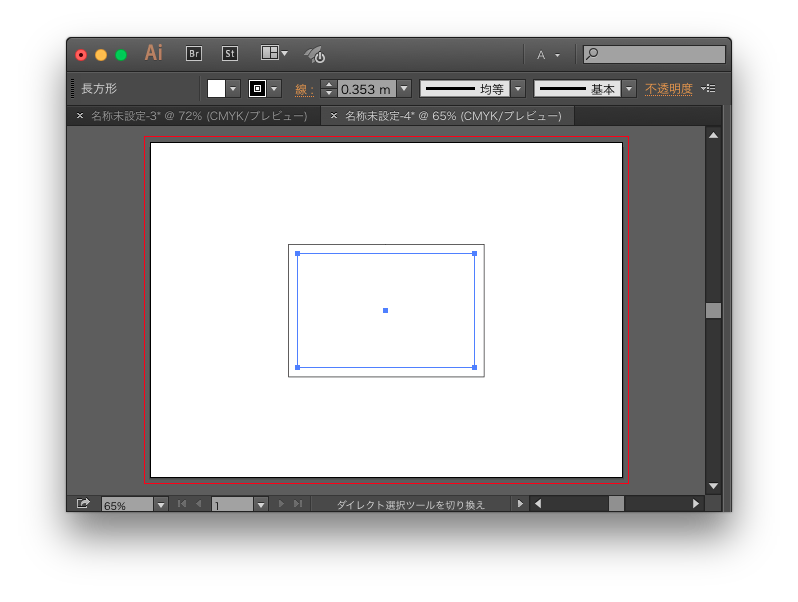
パスのオフセットで元のオブジェクトを残さない方法 Illustrator Gorolib Design はやさはちから
Illustrator初心者講座 ガーリーなコラージュ風紙袋デザインの仕方2

超簡単 Illustratorで Png Gif 画像をパス化 ベクター画像に まったりネット生活

Illustratorで複雑な図形の作り方 パスファインダー Dtpサポートサービス

切り取り線のアイコン02素材 無料のアイコンイラスト集 Icon Pit
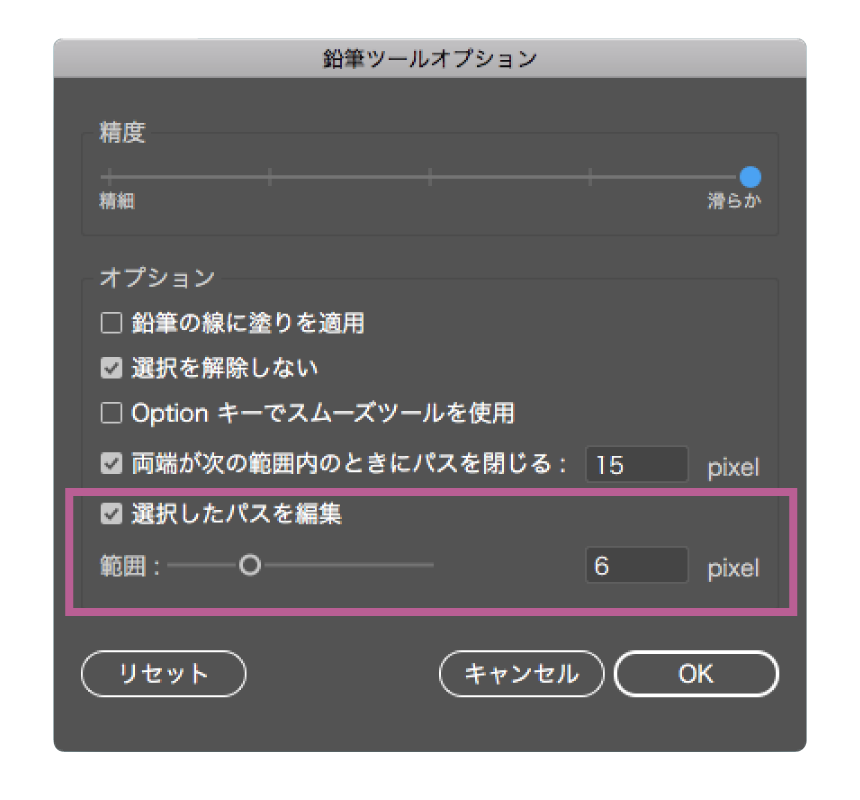
イラストレーターで画像を切り抜く方法 鉛筆ツール使い方

イラストレーターの使い方が初心者でも学べる Cs2編 闇雲に書いた96記事から乗り換え情報配信で脱線しないol物語

男女の何気ない日常を切り取ったイラストで人気のuzno ゆずの の初個展 幸 開催決定 Atmos Media

Illustratorで複雑な図形の作り方 パスファインダー Dtpサポートサービス
1

イラレでテキスト同士の重なった部分を 色変更する方法 Illustrator ユウスケの雑記ブログ

Illustrator Ipad 版のワークスペース
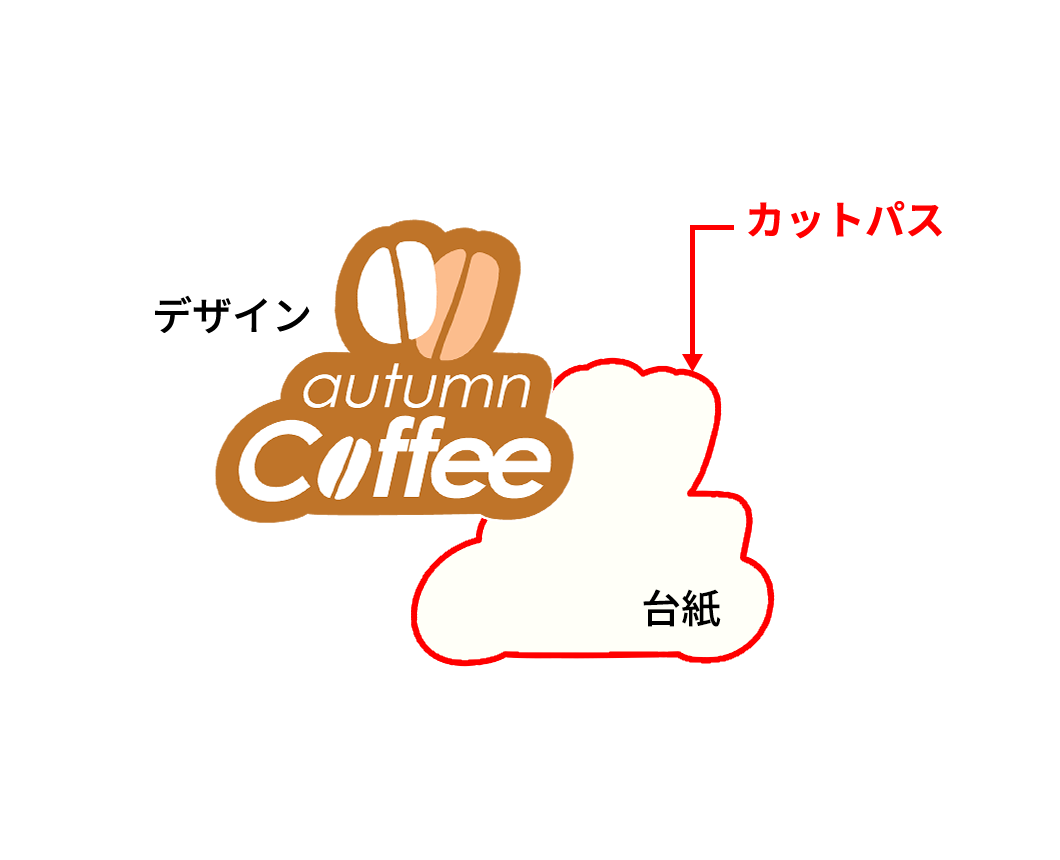
Sticker It
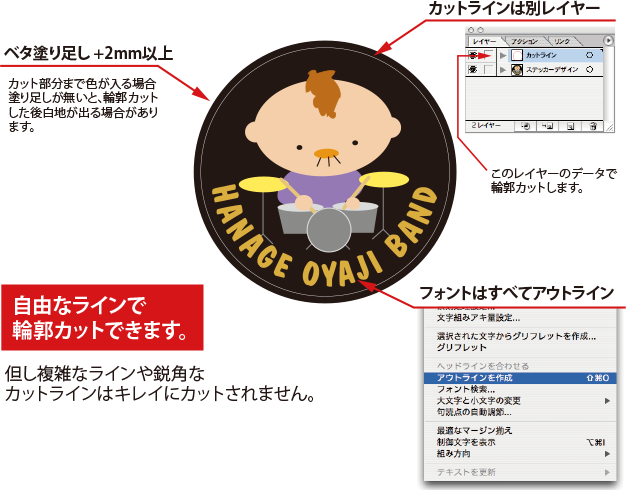
イラストレーター カットパス イラストレーター カットパス 四角 Saikonomuryogazoideas

Photoshop Illustratorでコピー元と同じ位置にペーストする方法 Veglコンテンツ

Illustratorで複雑な画像を書き出す方法 コーディングでよく使う

切り取り線のアイコン素材 無料のアイコンイラスト集 Icon Pit

初心者向け Iloveimgの使い方 画像切り抜き サイズ変更 初心者のためのweb集客

グーグルマップを使いイラストレーター で地図を描く方法 簡単

第5回 今日も常温の心でワンシーンを描き 明日も淡々とツイートしていきます 大伴亮介さん イラストレーター いま 考えていること ほぼ日刊イトイ新聞

画像の一部を切り取る方法 トリミング Ikumi S Lifelog

Illustratorで複雑な図形の作り方 パスファインダー Dtpサポートサービス
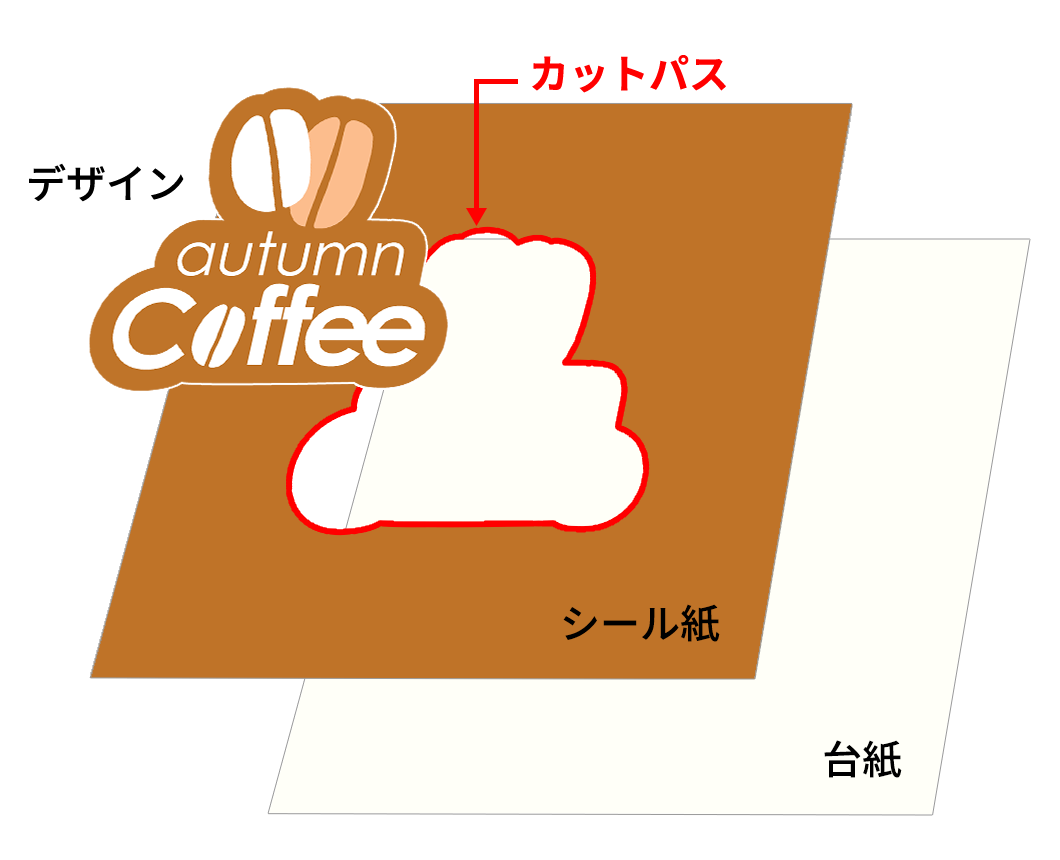
Sticker It
Illustrator 画像の一部にモザイクをかける方法 アフィコロ

Illustratorで複雑な画像を書き出す方法 コーディングでよく使う
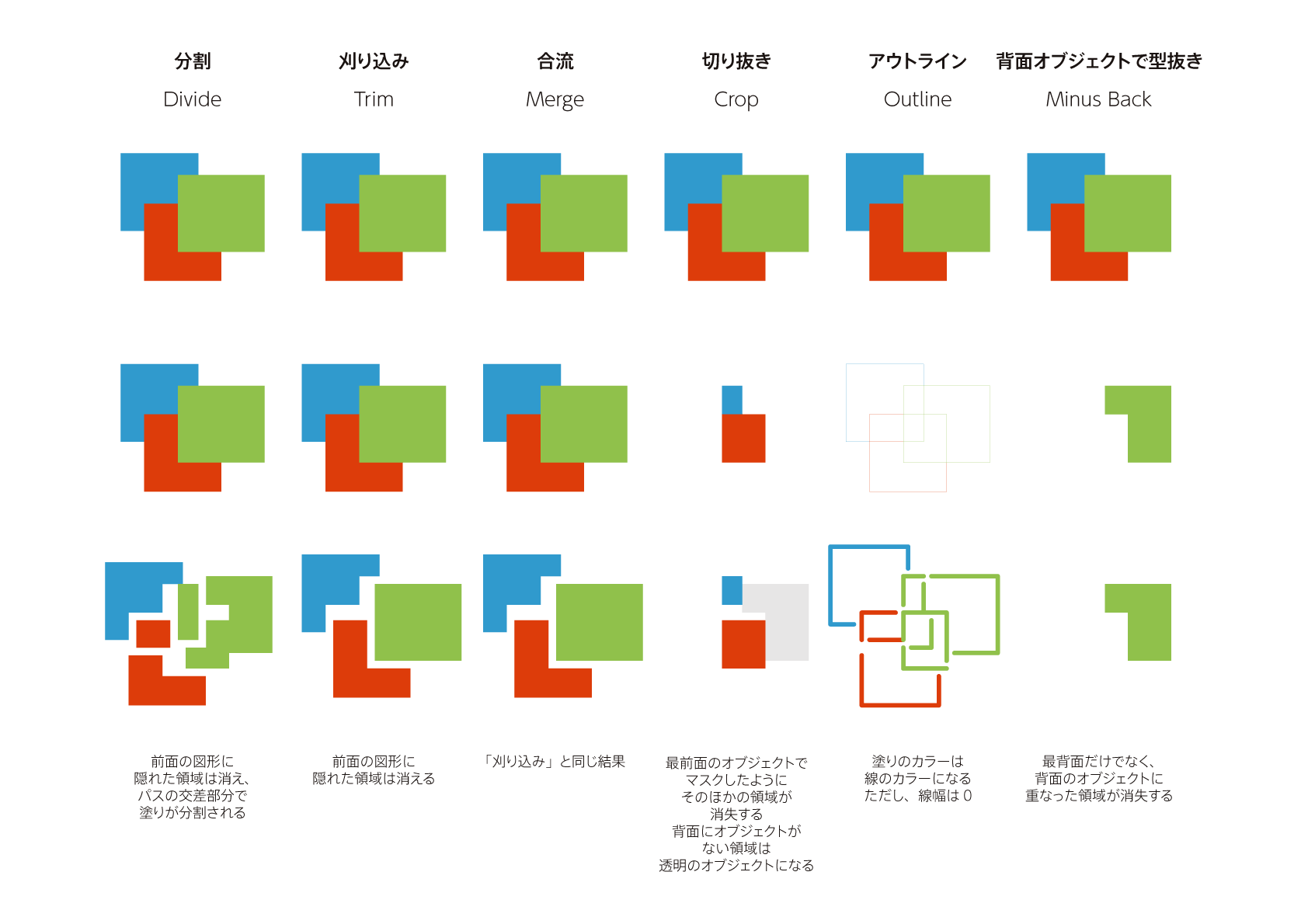
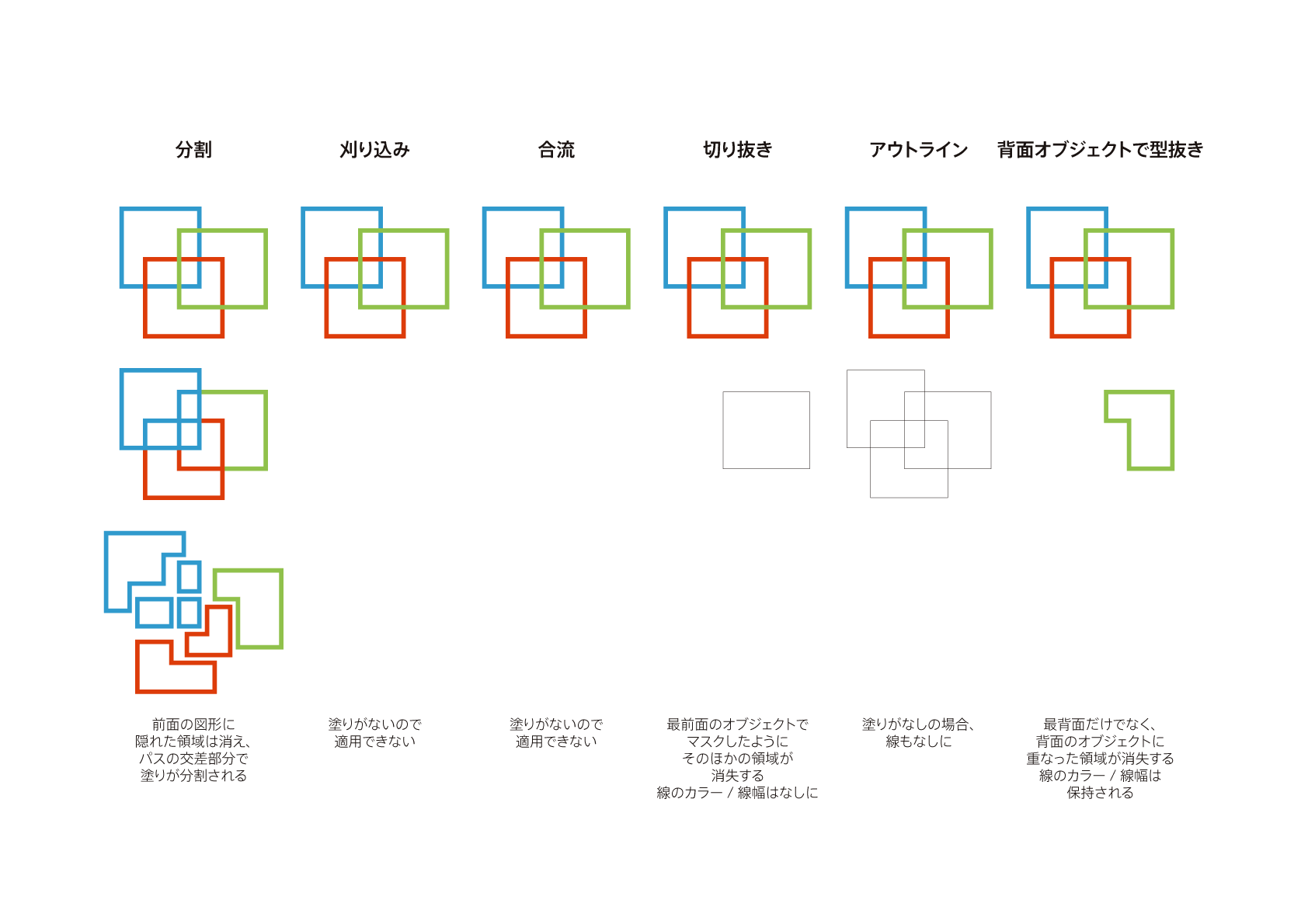
奥深いillustratorの パスファインダー パネルの下の段 Dtp Transit
Odp ドロフェス クリエイターに特化したインキュベーション施設 大阪デザイン振興プラザ Odp

効果を適用した図形をアウトライン化する Illustratorの操作方法 使い方

破裂型の吹き出しのイラスト 2カット シルエット ハロウィン イラスト 吹き出し
Photoshop Illustratorからコピー 変換する時の注意点まとめ Cgメソッド

イラレ 不透明マスクを使ってふちをぼかしたマクスを掛ける方法 Dog Ear Design Blog

イラレで波模様を作成する方法 Illustrator ユウスケの雑記ブログ
至急 画像の形に切り取られ 背景透過のpng画像を イラストレーターで白ふ Yahoo 知恵袋

Illustrator上で画像の切り抜き方 クリッピングマスク Dtpサポートサービス
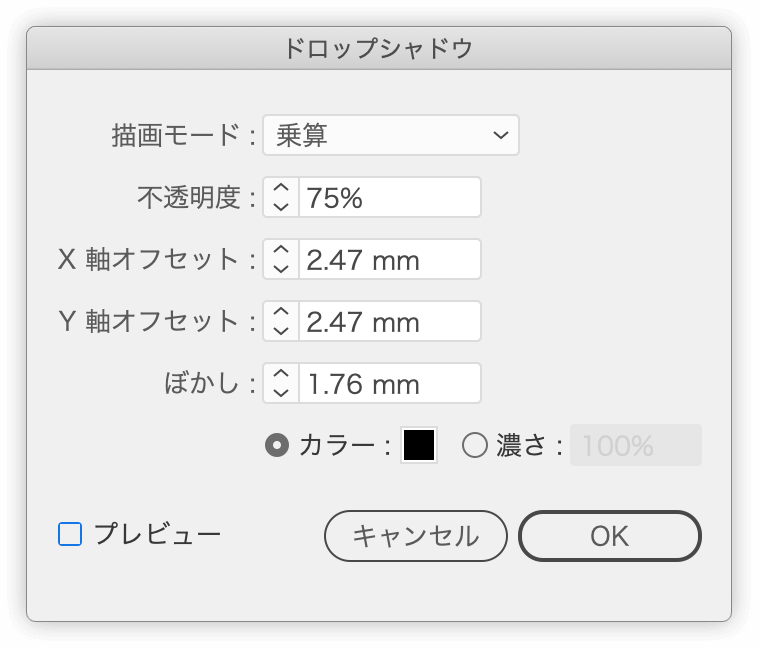
Illustrator 徹底検証 新機能 変更点 放置されていること Dtp Transit
イラストレーターで画像を切り抜く方法 鉛筆ツール使い方

コーヒーのある暮らし The Shop Tk ザ ショップ ティーケー の公式通販 ワールド オンラインストア World Online Store
素材セットイラストの利用法 やへむぐら 季節のイラスト
夢にまで見た女湯 イラストレーターyokoseが切り取る銭湯の世界 裸で見る芸術 京都の銭湯 京都中の銭湯のタイル絵をご紹介

Illustrator上で画像の切り抜き方 クリッピングマスク Dtpサポートサービス
イラストレーターで複数の柄をマッピング イラストレーターのマッピングを使って Yahoo 知恵袋

放射状ベースの作り方 Kami Kitaのpopなblog 花 イラスト Pop 書き方 イラスト

Illustratorで複雑な図形の作り方 パスファインダー Dtpサポートサービス

Photoshopとillustratorの違い 使い分けのコツ 障害を持つ方向け就職支援 Salad 就労移行支援事業所の検索
奥深いillustratorの パスファインダー パネルの下の段 Dtp Transit
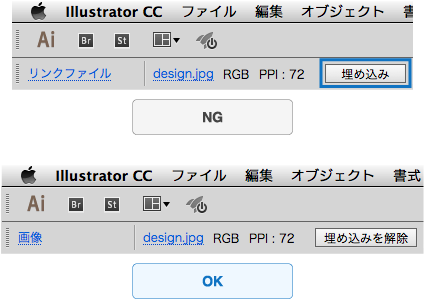
Illustratorでのデザイン方法 カッティングシート製作 Quack Works
イラストレーターの用紙サイズの印刷設定についてこんにちは こちらで Yahoo 知恵袋

Illustratorとphotoshop Freespace

イラストレーター くり抜き 7278 イラストレーター 切り抜き 文字
Illustrator 画像の一部にモザイクをかける方法 アフィコロ

Illustrator 入門ガイド 名刺をつくろう Adobe Illustrator Tutorials Adobe Illustrator チュートリアル
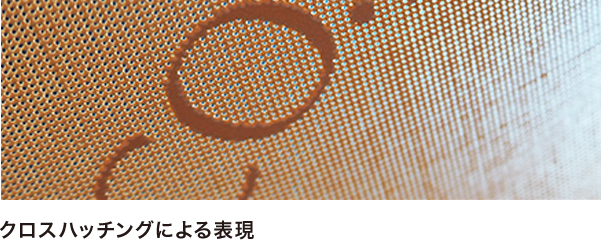
レーザーカットデータの作り方 レーザーカットならペーパーマジック Paper Magic

オブジェクトの切り取り クリッピングマスク の使用方法 Adobe Illustrator 21

イラストレーターcs6無料講座 ペンツールの超超超 基本練習 闇雲に書いた96記事から乗り換え情報配信で脱線しないol物語

Illustratorで かんたん リボンのつくりかた ホワイトボードオフィシャルブログ

Hico Artstudio
Illustratorで薄い板を貫通する円柱を書きたいのですがど Yahoo 知恵袋

Illustrator 徹底検証 新機能 変更点 放置されていること Dtp Transit

Illustratorで複雑な図形の作り方 パスファインダー Dtpサポートサービス
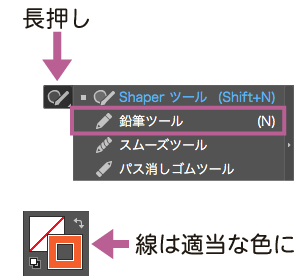
イラストレーターで画像を切り抜く方法 鉛筆ツール使い方

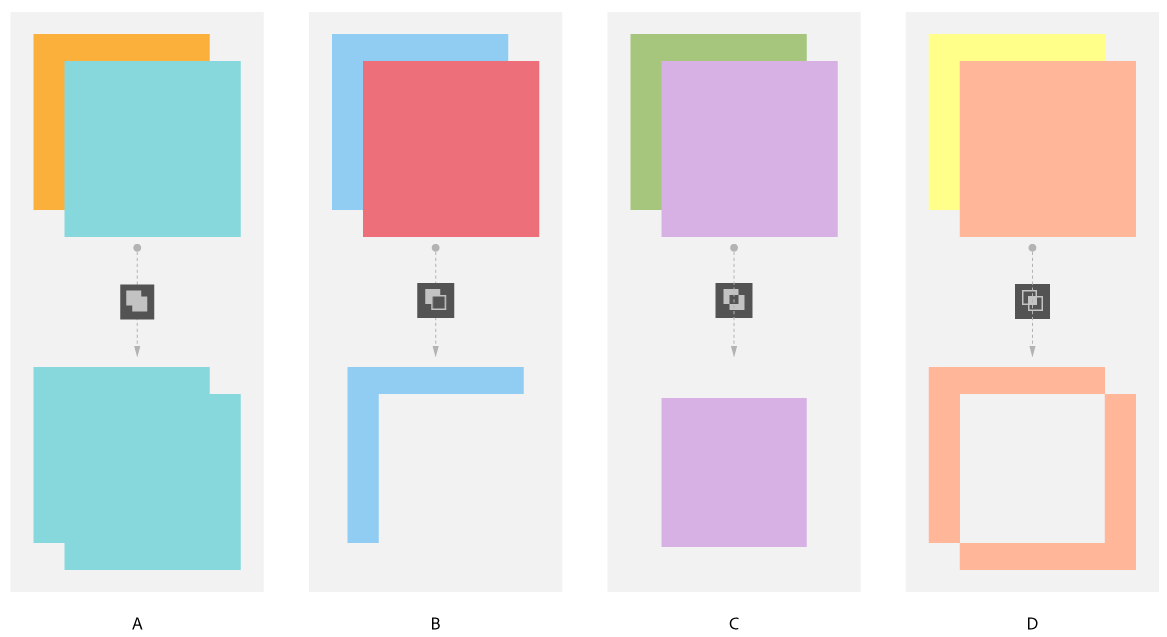
Illustrator でのオブジェクトのカット 分割 およびトリム

Illustrator イラストレーター 一つの画像を等間隔で切り取り分割して複数の画像として一気に保存する方法 グリッドに分割 スライスツール Eguweb エグウェブ Jp オンライン
切り取り線キリトリ線 Silhouette Design
イラレ クリッピングマスクを逆に反転する方法 イラレ屋
Kamuy伝

不器用でも関係なく 2週間で建築学科で優秀作として選ばれる Cad Illustrator Photoshop 活用法
Q Tbn And9gcr8r2mjzwyl9ftyarcq00sdgm6b6jkdds3gcxztnsk0rkp0e17j Usqp Cau

初心者でもできるイラストレーター講座 チラシのデザインラフを作る Inoma Create

Illustrator 画像をトレースして ベクターのアートワークにしたい デザイン ハリセンボン
Illustrator でのオブジェクトのカット 分割 およびトリム


0 件のコメント:
コメントを投稿